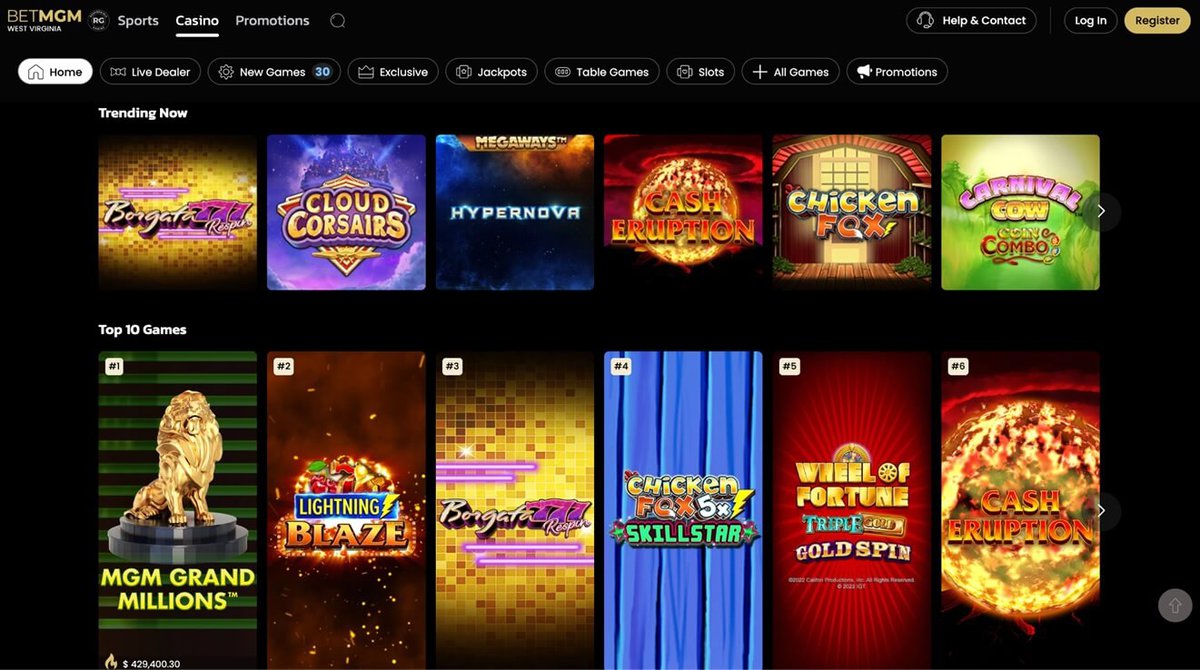
Когда сайт предлагает много разделов, главная задача пользователя — не искать информацию вслепую, а быстро понять логику интерфейса. Страница олвин юа может быть полезна именно как отправная точка для знакомства со структурой ресурса, но оценивать её удобство лучше последовательно. Важно проверить, насколько ясно обозначены основные разделы, легко ли вернуться назад, заметны ли служебные сведения и одинаково ли работает навигация на компьютере и смартфоне.
С чего начать знакомство с главной страницей
Первый взгляд должен помочь понять, куда ведут основные элементы меню. Обычно пользователю достаточно нескольких секунд, чтобы определить назначение страницы: здесь может быть верхняя панель с разделами, центральная область с основным содержанием и дополнительные кнопки в нижней части. Если названия пунктов короткие и понятные, не приходится открывать каждый раздел только для того, чтобы выяснить его смысл.
Полезно проверить, сохраняется ли одинаковая логика на разных экранах. На компьютере меню может быть полностью раскрыто, а на смартфоне — скрыто за отдельной кнопкой. Это само по себе не является недостатком, если кнопка заметна, а открывшийся список не перекрывает важные элементы и закрывается без сложных действий. Хорошая навигация не заставляет пользователя запоминать расположение функций.
Отдельное внимание стоит уделить главной странице как точке возврата. Логотип или соответствующий пункт меню обычно должны вести к началу ресурса, однако конкретное поведение необходимо проверять непосредственно в интерфейсе. Если после перехода между разделами неясно, где вы находитесь, ориентироваться становится сложнее. Понятные заголовки, выделение текущего пункта и заметная кнопка возврата значительно сокращают число лишних переходов.
Как понять, что разделы расположены логично
Логичная структура строится не вокруг количества пунктов, а вокруг задач посетителя. Информационные материалы, параметры профиля, помощь и другие служебные разделы желательно отделять друг от друга. Когда всё собрано в одном длинном списке, нужный пункт теряется, даже если технически он присутствует. Группировка должна быть понятна без специального опыта и не требовать догадок о значении условных обозначений.
Проверить структуру можно небольшим практическим тестом. Выберите несколько типичных задач и попробуйте найти нужную область без использования случайных переходов. Например, можно оценить, насколько быстро обнаруживаются правила, справочная информация или настройки отображения. Если для каждого действия приходится возвращаться на главную страницу, искать ссылку в подвале или открывать несколько похожих меню, архитектура требует дополнительного внимания.
При оценке названий важно учитывать язык интерфейса. Русскоязычная версия должна использовать последовательные формулировки, а не смешивать разные варианты одного понятия. Одинаковые действия желательно обозначать одинаково во всех разделах. Также стоит проверить, не исчезает ли часть пунктов после смены размера окна: иногда адаптивная версия скрывает важные ссылки, и пользователь не понимает, где их искать.
Какие элементы помогают не потеряться
К полезным ориентирам относятся ясные заголовки, визуальное выделение активного раздела и предсказуемая кнопка перехода назад. Если страница длинная, пригодятся внутренние ссылки или компактная навигационная панель. Однако дополнительные элементы не должны перегружать экран. Их задача — уменьшить число действий, а не добавить новые значки, назначение которых приходится выяснять методом проб.
Особенно важна заметность служебной информации. Контакты, правила использования, сведения о безопасности и способы получить помощь не должны быть полностью спрятаны среди второстепенных пунктов. Это не означает, что каждый такой материал обязан находиться на первом экране. Достаточно, чтобы путь к нему был очевидным и одинаково доступным с разных устройств.

При работе со смартфона полезно проверить размер интерактивных областей. Ссылки и кнопки, расположенные слишком близко друг к другу, повышают риск случайного нажатия. Мелкий текст, резкие всплывающие окна и элементы, которые закрывают меню, также ухудшают восприятие. Для людей с ограниченным зрением важны контраст, масштабирование и отсутствие зависимости от одного только цвета.
Что проверить перед переходом к любому действию
Удобная навигация не отменяет осторожности. Перед тем как переходить в раздел, где могут запрашиваться личные сведения или предлагаться какие-либо действия, следует сначала прочитать его назначение и условия. Не стоит вводить данные в форму, если непонятно, кому они передаются, зачем нужны и можно ли отказаться от операции. При отсутствии ясного описания разумнее отложить действие и найти официальное разъяснение внутри ресурса.

Безопасность зависит не только от дизайна страницы. Проверьте адресную строку, используйте обновлённый браузер и избегайте переходов по случайным сообщениям, обещающим особые возможности. Общие рекомендации по защите от вредоносных ссылок и подозрительных сайтов опубликованы на официальном ресурсе CERT-UA. Этот источник не подтверждает свойства конкретной площадки, но помогает оценивать цифровые риски в повседневной работе.
Перед дальнейшим использованием также полезно выяснить, доступны ли правила, политика конфиденциальности и информация о поддержке. Если такие документы отсутствуют, написаны слишком мелко или открываются с ошибкой, это повод проявить дополнительную осторожность. Не следует считать наличие привлекательного оформления доказательством надёжности. Навигация показывает удобство доступа к сведениям, но не заменяет самостоятельную проверку условий.
Как сравнить версии для компьютера и смартфона
Сравнение устройств помогает обнаружить проблемы, которые незаметны на большом экране. Откройте одинаковые разделы на компьютере и смартфоне, после чего проверьте порядок пунктов, видимость заголовков и возможность вернуться на предыдущую страницу. Если мобильная версия заметно сокращает содержание, стоит убедиться, что исчезли только второстепенные элементы, а не важные сведения об условиях и поддержке.
Скорость ориентации можно оценить по нескольким признакам: сколько нажатий требуется до нужного материала, понятно ли состояние страницы после загрузки и не сбрасываются ли выбранные параметры. Если меню закрывается после каждого перехода, это не всегда плохо, но пользователь должен без труда открыть его снова. Неудобство появляется тогда, когда интерфейс заставляет постоянно повторять одни и те же действия.
Итоговая оценка должна учитывать собственные привычки и технические условия. При нестабильном соединении особенно важны лёгкие страницы и понятные сообщения об ошибках; при небольшом экране — читаемый текст и удобное меню. Если какой-либо раздел работает непредсказуемо, не нужно многократно обновлять страницу или вводить данные повторно. Лучше остановиться, проверить соединение и обратиться к доступной справочной информации.
Частые вопросы о навигации
Как быстро проверить удобство сайта?
Откройте главную страницу, найдите меню, справочные материалы и способ вернуться назад. Затем повторите несколько действий на смартфоне. Если названия понятны, текущий раздел заметен, а важные сведения доступны без длинной цепочки переходов, базовая навигация организована достаточно последовательно.
Что делать, если нужный раздел не находится?
Сначала проверьте меню, нижнюю часть страницы и встроенный поиск, если он предусмотрен. Не используйте случайные ссылки из сторонних сообщений. При отсутствии понятного пути лучше обратиться к справке или поддержке и не вводить личные данные в найденные наугад формы.
Можно ли считать красивый интерфейс безопасным?
Нет. Оформление говорит прежде всего об удобстве восприятия, но не подтверждает надёжность ресурса, условия обработки данных или наличие необходимых разрешений. Эти вопросы нужно проверять отдельно по доступным документам и официальным сведениям, не полагаясь только на внешний вид страницы.